在現代的工作流中,AI 已經成為非常實用的助手。Raycast 作為 macOS 上深受歡迎的生產力工具,其內建的 AI 功能(Raycast AI)更是許多人的首選。
目前 Raycast 除了提供官方訂閱方案外,也支援了 Bring Your Own Key (BYOK) 的功能,讓使用者能根據需求選擇模型來源。此外,Raycast Windows 版也已經正式推出,雖然 AI 功能尚未全面支援,但 Windows 的使用者們可以先安裝體驗,並期待後續的更新。如果你想體驗 Raycast,可以到 Raycast Windows 頁面 下載安裝。
這篇文章將說明如何利用 Zeabur AI Hub 提供的 AI 模型服務,透過 Raycast 的 Custom AI Providers 功能整合進你的 Raycast 介面中。
什麼是 Raycast AI?
Raycast AI 是整合在 Raycast 本體中的人工智慧功能,主要包含以下幾個面向:
- Quick AI:在搜尋框中直接輸入問題,按下
Tab鍵即可快速獲得解答。 - AI Chat:一個獨立的聊天視窗,適合進行深入的對話、程式碼除錯或撰寫長文。
- AI Commands:預設或自訂的 AI 指令,例如「解釋文字」、「改寫語氣」或「翻譯」等。
- AI Extensions:透過
@標記特定擴展,讓 AI 能直接連動你的其他開發或生產力工具。
什麼是 Zeabur AI Hub?
Zeabur 是一個雲端部署平台,而 Zeabur AI Hub 則是他們推出的 AI 整合服務。它有幾個核心優勢:
- 多樣化的模型選擇:除了 GPT-4o、Claude 3.5 外,還支援 DeepSeek、Llama 3 等強大的開源模型。
- OpenAI 標準相容:提供與 OpenAI 一致的 API 接口,幾乎所有支援 OpenAI API 的軟體都能無縫接軌。
- 具備成本效益:採用按量計費,不需要支付固定的月費,適合追求彈性使用量的使用者。
教學:將 Zeabur AI Hub 加入 Raycast AI
接下來,我們就來看看該如何進行設定:
第一步:獲取 Zeabur API Key
- 登入 Zeabur 控制台。
- 進入 AI Hub 頁面。
- 生成一個新的 API Key 並複製下來備用。
第二步:開啟 Raycast 設定
- 在 Mac 上打開 Raycast 搜尋框。
- 輸入
AI並選擇 AI Raycast Settings。
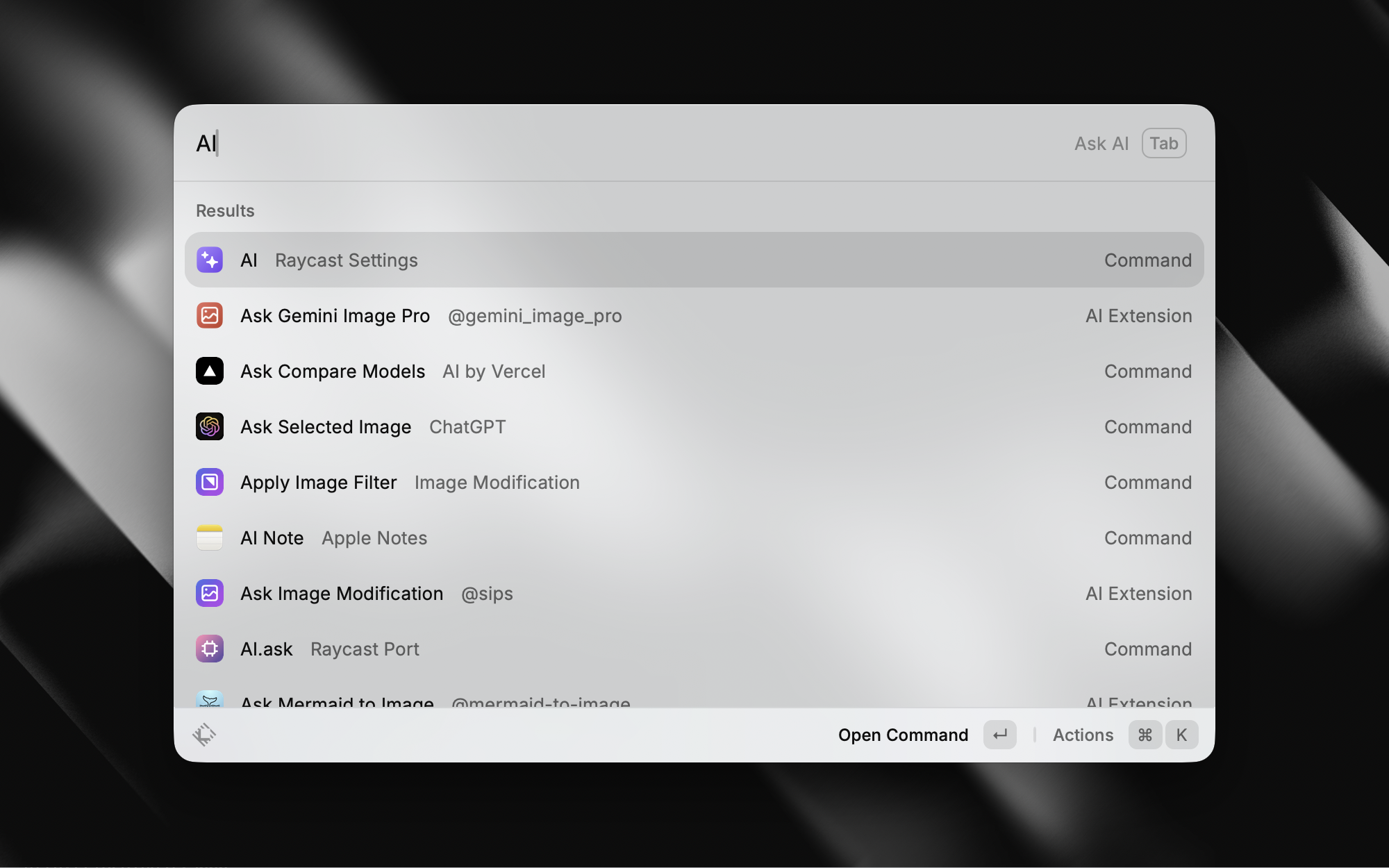
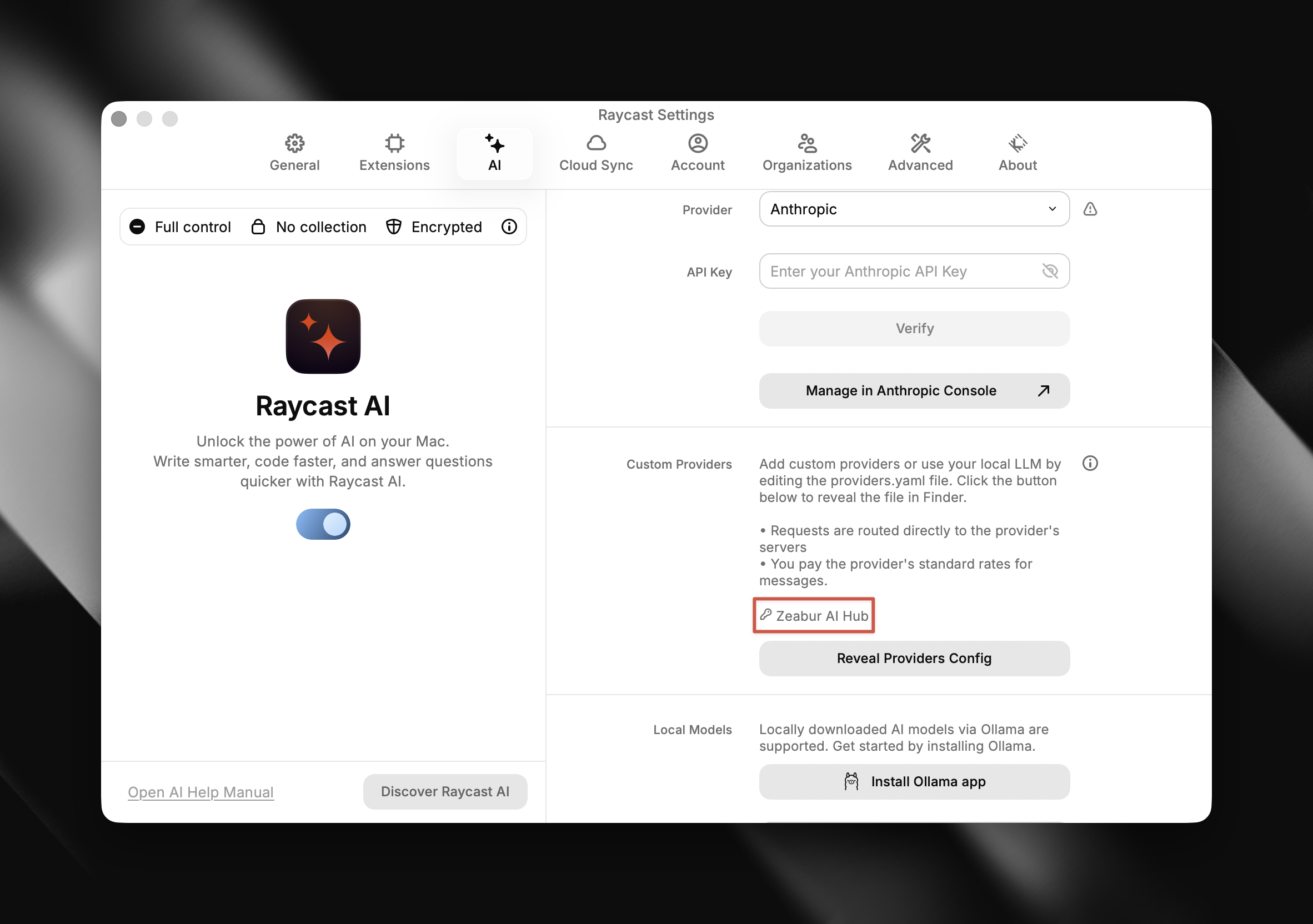
- 在設定視窗右側區域滑動到最下方,找到並開啟 Custom Providers 選項。
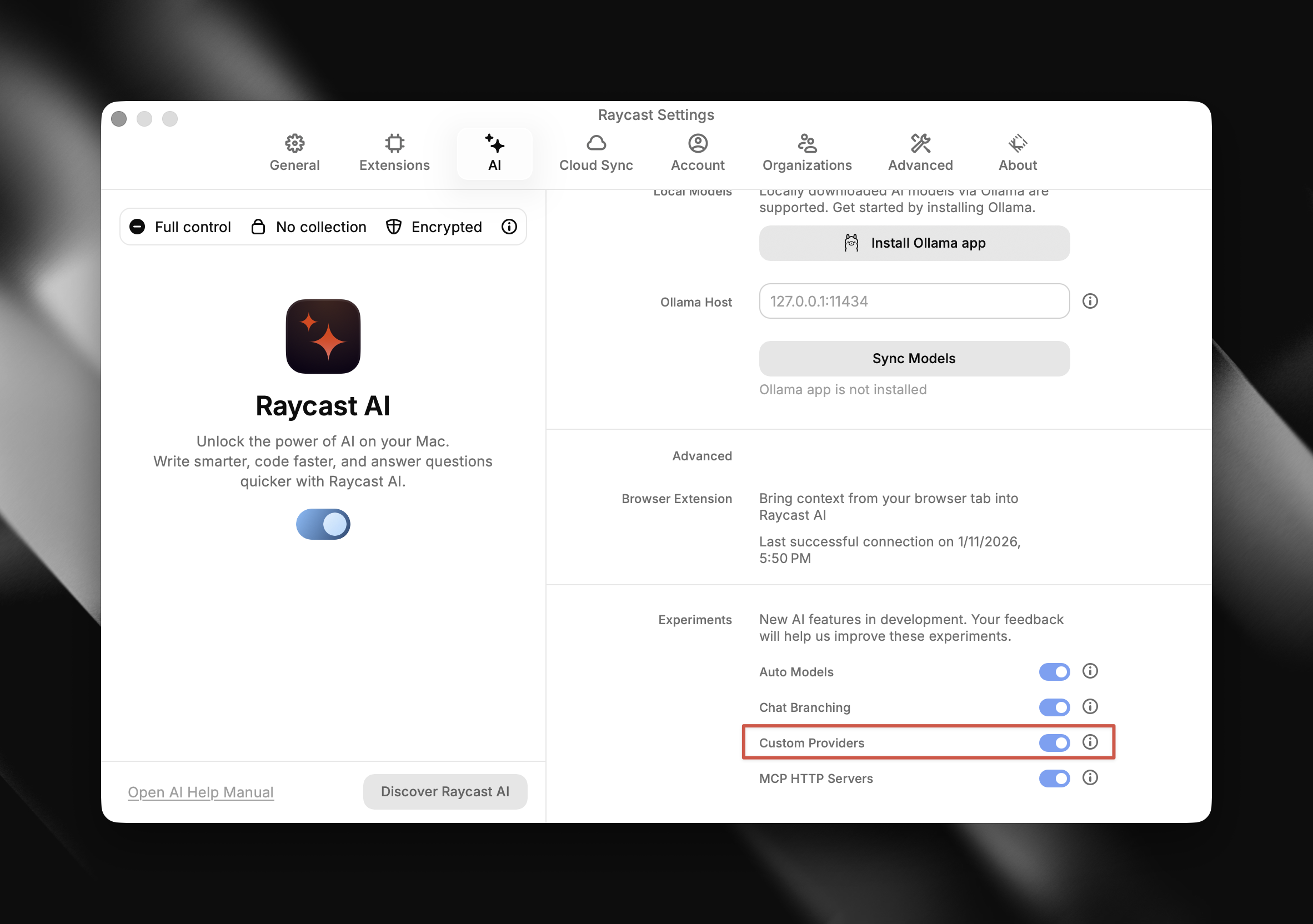
- 接著點擊該區塊中的 Reveal Providers Config 按鈕,這會自動開啟 Finder 並定位到設定資料夾。
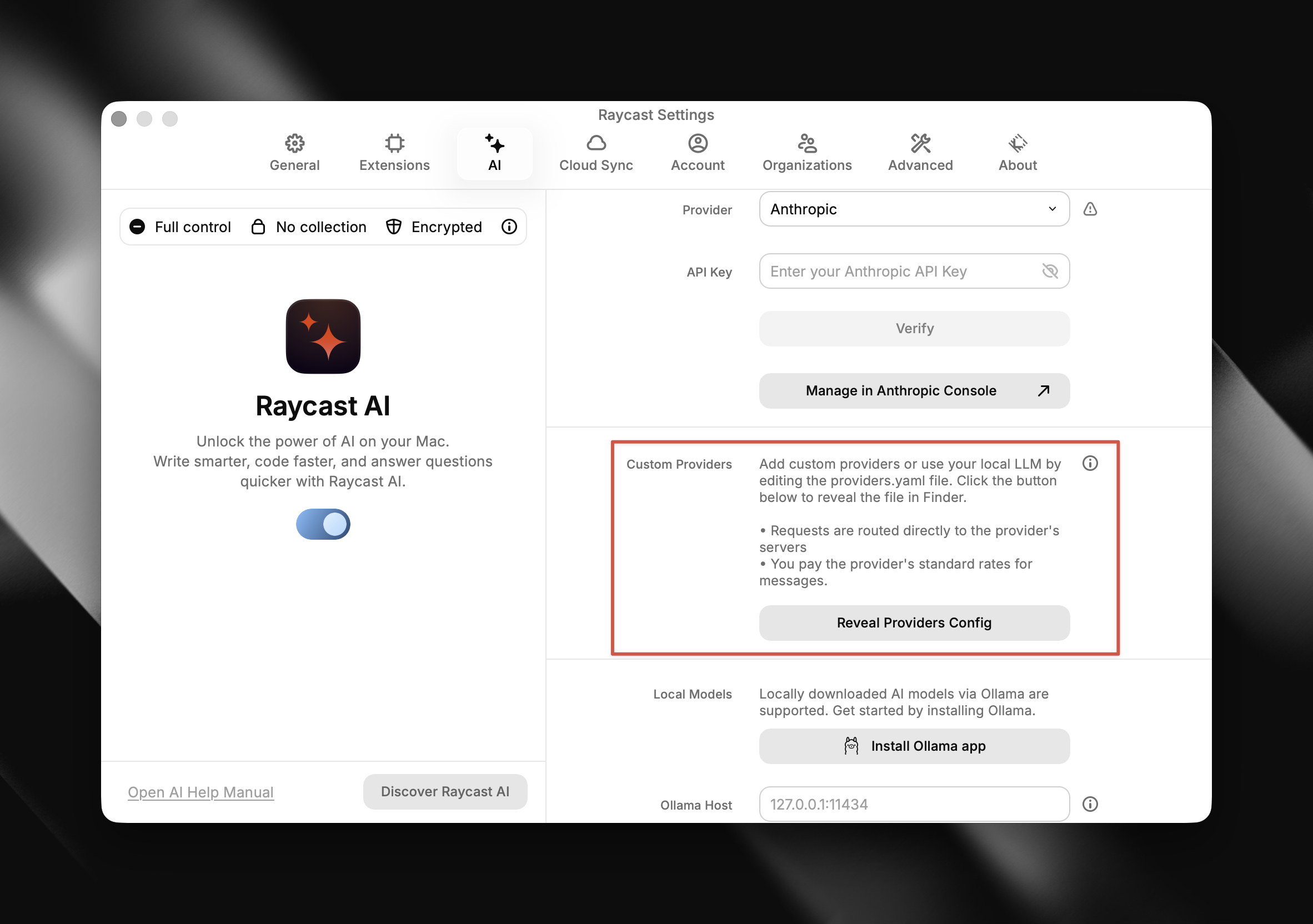
第三步:編輯 providers.yaml 設定檔
- 在開啟的 Finder 視窗中,進入
AI資料夾。 - 找到 providers.template.yaml 檔案,並使用文字編輯器(如 VS Code 或 TextEdit)打開它。
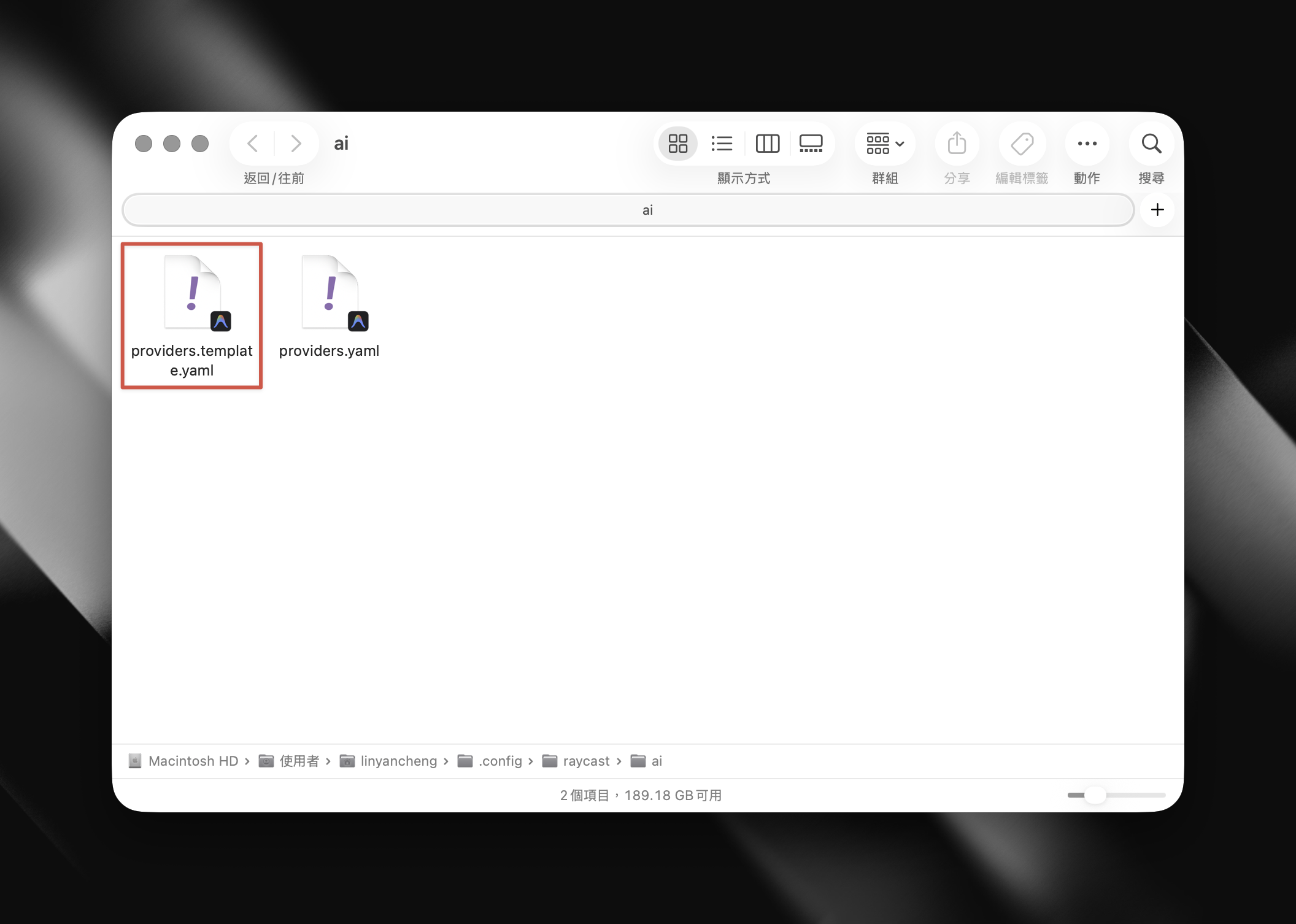
- 將內容修改為以下格式(請將
YOUR_API_KEY替換為你在第一步獲得的金鑰):
providers:
  - id: zeabur_ai_hub
    name: Zeabur AI Hub
    base_url: https://hnd1.aihub.zeabur.ai/ # 也可選擇舊金山節點:https://sfo1.aihub.zeabur.ai/
    api_keys:
      zeabur-ai-hub-key: YOUR_API_KEY
    models:
      - id: gpt-4o
        name: "GPT-4o"
        context: 200000
        provider: zeabur-ai-hub-key
        abilities:
          temperature:
            supported: true
          vision:
            supported: true
          system_message:
            supported: true
          tools:
            supported: true
      - id: claude-sonnet-4
        name: "Claude Sonnet 4"
        context: 200000
        provider: zeabur-ai-hub-key
        abilities:
          temperature:
            supported: true
          vision:
            supported: true
          system_message:
            supported: true
          tools:
supported: true- 新增其他模型:如果你想使用其他模型(例如 Gemini),可以參考以下格式繼續在
models列表下方新增。如果想查看 Zeabur AI Hub 有哪些模型可用,可以到 Zeabur AI Hub 模型頁面 查看:
- id: <model-name> # 例如 gemini-2.5-pro
  name: "<model-display-name>" # 例如 "Gemini 2.5 Pro"
  context: 200000
  provider: zeabur-ai-hub-key
  abilities:
    temperature:
      supported: true
    vision:
      supported: true
    system_message:
      supported: true
    tools:
      supported: true
- 儲存並更名:設定完成後,將該檔案名稱更改為 providers.yaml(去掉
.template)。
第四步:在 Raycast 中選用新模型
回到 Raycast 設定頁面,你應該會看到 Zeabur AI Hub 已經成功載入。現在打開 AI Chat 或使用 Quick AI,在模型選擇選單中就能直接切換到剛才設定的模型進行使用了。

總結
透過 Zeabur AI Hub 與 Raycast 的結合,你不僅能體驗到 Raycast 結合 AI 的強大功能。如果你正在尋找 Raycast Pro 以外的選擇,這會是一個非常值得一試的方案!